ラベル オプション の投稿を表示しています。 すべての投稿を表示

2024年2月21日水曜日

ALTA(アルタ)の見積もりデータをAnyONE(エニワン)で取り込みたい

 AnyONE(エニワン)は工務店業務を一元管理するソフトです。

顧客管理⇒見積管理⇒工程管理⇒入出金管理⇒アフター管理と連動する住宅のメンテナンスまでフォローするシステムです。

ALTAで作成した見積書は他社ソフトと連携が可能です。
ここでは、AnyONEへの取り込み方法を紹介します。(ALTA_Ver6以降)

アルタで見積もりを作成し「ファイル」の「外部データへエクスポート」を選択します。


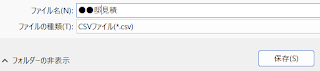
ファイル名を設定し、手任意の場所にCSVファイルとして保存します。
AnyONEを起動して「見積」から「見積取込」を選択します。(契約形態によってオプションになっている場合があります。)

見積取込対象の図面ソフトなどの一覧から「ALTA(見積vision)」を選択します。

「参照」ボタンから、ALTAで作成したCSVデータを選択して下さい。

取り込みをするには、必ずAnyONE側で対象となる「工事」が必要です。

取り込みが完了すると、AnyONE側での編集が可能となります。


2021年3月25日木曜日

見積書の表紙「工事期間」が平成になってしまう

 ALTA(アルタ)の見積オプションを使っていると、見積書出力の時に毎回工事期間が平成になってしまい、「直し方がわからない」という方が結構います。(私もそうでした)


もちろん毎回打ち直せえばいいという人もいて、見積入力画面の「表紙」で
打ち直すわけなんですけれど。。。


「やっぱり平成を令和で登録しておきたい!」という場合は、
ひな型の設定変更でできるみたいです。

以下手順です。
①見積画面の「フローメニュー」をクリックします。

②「開く」の項目から既存のテンプレートを開きます。

③利用している見積書のテンプレートを開きます。

④テンプレートの「工事期間を」編集して保存します。


これで次から、令和の文字が表示されます。
結局日にちは入力するんですけどね(笑)


アルタの操作講習
Zoomで個別指導 1回2時間一人ひとりマンツーマンなので安心です。
興味がある方は質問フォームへ▶

アルタの操作支援
▼入力代行・操作指導も受け付けています▼

http://www.mokken.com/


2020年12月8日火曜日

i-ALTA(アイアルタ)の機能がandroid(アンドロイド)でも使える!

 ALTA(アルタ)のオプション機能、i-ALTA(アイアルタ)は、作成した物件データをクラウド上にアップロードして、データを公開することができます。
iPhoneやiPadに専用のアプリをインストールすれば、パスワードを伝えた相手は自由に見ることが可能です。


従来はapple(アップル)のアプリが対象でしたが、Ver6から「3D&VRビューワー」が利用可能になりました。Webから閲覧可能なので、android(アンドロイド)端末などでも利用ができます!
使用するには以下のアドレスから従来通りシリアルとパスワードを入力すれば閲覧が可能です。

https://ialtawebservice.cstnet.co.jp/login.aspx


スマートフォンでQRコードが読み取れる場合は、以下のQRコードを使ってください。

表示されたログイン画面でシリアルとパスワードを入力すると、様々な端末で閲覧が可能です。色々試してみてくださいね。


2019年7月1日月曜日

新機能 AIスケッチ を使ってみる

Build Visor ALTA(ビルドバイザーアルタ)の特徴的な機能であった『手書き認識機能』がリニューアルされました。
従来のデジタルスケッチペン(カメラ内蔵のボールペン)を使用せず、スマートフォンのカメラで撮影するだけ!
以下手順を紹介します。

【専用アプリをインストール】
https://apps.apple.com/us/app/ai%E3%82%B9%E3%82%B1%E3%83%83%E3%83%81/id1445987304
利用にはオプションの購入の他、iPhoneのアプリ入手が必要です。

【専用用紙へ書込み】
アプリの準備ができたら、専用用紙に図面情報を書き込みます。
ALTA手書き認識用紙 ©木建市場
暗くて見にくいですが。壁と部屋記号は黒、建具は赤、のペンで書いてください。
建具はAIにお任せすることもできるので、そちらがおススメです。

【アプリで撮影】
図面が書けたら、アプリを起動して撮影します。撮影はアプリがオートでやってくれるので、指示に従って自動で撮影させます。
撮影をすると、アップロードする準備が完了します。
【データをクラウドにアップしてAIからデータを受け取る】
Build Visor ALTA(ビルドバイザーアルタ)を起動して、物件を新規で作成して、平面入力画面を表示させましょう。
機能切り替えタブ『外部データ』から『AIスケッチ』アイコンを選択します。

画面に取り込み用のQRコードが表示されます。
アプリの「アップロード」タップして、画面上のQRコードを撮影します。
アップロードを実行すると、PCの画面上は読込中のメッセージに切り替わります。
読込が完了するとデータがダウンロードされます!
楽しく住宅提案をできるツールとなりそうです。