ラベル ALTA の投稿を表示しています。 すべての投稿を表示

2026年4月21日火曜日

SPD と表記のある三次元部品 伸縮門扉や屋外手摺

ALTA(アルタ)は三次元部品を配置して、内観外観の表現をより豊かにできるソフトです。

今回は、個別のメーカー製品の三次元部品について紹介します。メーカー別データは「部品」タブの各分類に保存されています。データのアイコンに、「SPD」という表記がある場合は、他の部品と扱い方が異なります。


例えば、LIXLの「伸縮門扉」「アルシャインⅡ」を選択すると以下のような表示になります。

このタイプの部品は、特殊な属性の部品で、部品属性編集パネルで数値を入力してサイズ変更することはできません。

SPD部品のサイズを変更する場合は、部品属性編集パネルの、コントロールシートから部品構成を選択して、サイズや形状を変更します。そのため、商品構成上成立する組み合わせを選ぶことができます。


SPDフォーマットの部品を使うと、サイズを数字で伸ばした場合に発生する、部品のゆがみがありません。


例:SPDマークのない部品のサイズ変更
 (門柱や取手が横に広がって歪んでしまいます)


例:SPDマークがある部品のサイズ変更

(門柱や取手が製品規格内で可変するのでゆがみが発生しません!)


同じ部品でも設定によって色々な形状に変更ができるものもあります。


※部品データの属性設定を変更した後は、必ず「更新」ボタンを押すか、キーボード「Enter」を押してください。


※エクステリア部材の属性パネルに表示される内容は、提供元のデータにより項目が異なります。ご了承ください。

------------------------------------------------------------------------------------------------------------------------
木建市場では、ALTA(アルタ)のスキルアップスクールを、毎月・オンラインで開催しています。
「会社に新人が入ったので覚えて欲しい」「ALTAをさわったことがない」「単発で参加したい」「希望の就職先で使っているので個人的に習得したい」という方も大歓迎です。

■スクールの様子はこちら→ https://mokken.hatenablog.com/
■日程カレンダーはこちら→ https://www.mokken.com/seminar_calendar.html
■ALTAの質問フォームはこちら→https://mokken.com/alta/index.html
info@mokken.co.jp
■スクールのお申込み、お問い合わせのメールはこちら→
※お電話、直接のメールでお気軽にご連絡ください。
電話 042-208-3250「ALTAスクールの件で」とお伝え下さい。
■ また「入門スクール」「設計図書スクール」「個別訪問スクール」などの内容も、ご希望に応じて開催可能です。
【スクールに関するお問い合わせ】
 株式会社木建市場(もっけんいちば)までお気軽にご連絡ください。

2024年3月28日木曜日

物件情報ウィンドウや図面表示ウィンドウ(ダイアログボックス)のボタンが見切れてしまう。

 画面サイズの小さいモバイルパソコンでALTA(アルタ)を利用しているときに、設定ウィンドウ(ダイアログボックス)の「OK」ボタン等が見切れてしまい押すことができないということがあります。

画面設定の推奨サイズより小さい場合は、解決方法がありません。

PCのプログラム一覧から「設定」⇒「システム」⇒「ディスプレイ」を確認してください。

メーカー推奨のディスプレイ(モニター)設定は「拡大率:100%」「解像度:1920×1080(フルHD)」です。
また、文字の拡大率が「125%」や「150%」となっているケースでも、ダイアログボックスの一部が掛けてしまう現象が発生します。

対応サイズ以下のパソコンでは「tab」キーでボタン位置を順番に移動してから「Enter」キーを押すというやり方をお試しください。


2024年2月21日水曜日

ALTA(アルタ)の見積もりデータをAnyONE(エニワン)で取り込みたい

 AnyONE(エニワン)は工務店業務を一元管理するソフトです。

顧客管理⇒見積管理⇒工程管理⇒入出金管理⇒アフター管理と連動する住宅のメンテナンスまでフォローするシステムです。

ALTAで作成した見積書は他社ソフトと連携が可能です。
ここでは、AnyONEへの取り込み方法を紹介します。(ALTA_Ver6以降)

アルタで見積もりを作成し「ファイル」の「外部データへエクスポート」を選択します。


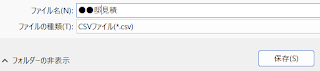
ファイル名を設定し、手任意の場所にCSVファイルとして保存します。

AnyONEを起動して「見積」から「見積取込」を選択します。(契約形態によってオプションになっている場合があります。)

見積取込対象の図面ソフトなどの一覧から「ALTA(見積vision)」を選択します。

「参照」ボタンから、ALTAで作成したCSVデータを選択して下さい。

取り込みをするには、必ずAnyONE側で対象となる「工事」が必要です。

取り込みが完了すると、AnyONE側での編集が可能となります。


2023年12月12日火曜日

平均GLを表示してみたい

 アルタは敷地領域に高低差を作ることができます。
このような物件では平均GLの「自動算出」が可能です。いかがその手順です。


敷地に高低差を作ります。
敷地領域のうえに「傾斜面」の法面を重ねて入力すると敷地に高低差ができます。


建築面積を指定するために「性能・構造」メニューの『面積自動』を選択します。


「建築面積」にチェックを付けて自動生成します。

最後に、平均GLの自動算出をします。
「物件情報」を選択して、敷地概要の項目選びます。

平均GLの「自動算出」ボタンをクリックすると、数値が算出されます。

作図をするには、にプレゼンモードの状態で『図面』ボタンから立面図を作成します。


作成した図面には平均GLが表記されます。

※平均GLの表記は設計モードの立面には反映されませんVer8.01


2021年6月7日月曜日

アルタの物件を三次元データとして出力する(3DS)

 ALTA(アルタ)のデータを他の三次元ソフトで利用したい場合どのような方法があるのか、調べました。3DS studio ファイル形式は多くのソフトで利用できる形式です。

物件データが入力出来た後に「外部データ」タブを選択して出力メニューを表示します。


出力のメニューから『その他』アイコン上側を選択します。


「名前を付けて保存」のウィンドウが表示されるので、保存先を指定します。


ファイル名を入力して、ファイルの種類を3DS studio ファイル形式にします。

物件の敷地関連のデータが不要な場合は「建物のみ出力」にチェックをつけます。

※後は「保存」をするだけなのですが、3DS studio ファイル形式のデータ出力は
画面をパース表示にしている時しかできません。注意してください。

出力したデータは、texture(テクスチャ―)データと三次元データの二種類です。
それぞれ読込先のソフトで必要となります。
三次元プリンター用のソフトなどで利用できます。


アルタの操作支援
▼入力代行・操作指導も受け付けています▼

http://www.mokken.com/


2020年12月25日金曜日

04-01プレゼンシートを表示する

入力した物件をプレゼンシートにする方法を紹介します。
平面の間取りや敷地の入力が完了し、パースでの表示に問題がなければ次はプレゼンシートに進むことができます。
物件の初期設定で使用するプレゼンシートのひな型を設定しておくことができるので、自社用のシートを作成すると作業が効率化されます。
まずは、画面の切り替え方法とその見方です。

2020年12月9日水曜日

入力した部屋の変形、削除

お気に入り項目から、部屋を入力した後削除したり変形させる方法を紹介します。
選択ボタンをONにしてから、入力済みの要素をクリックします。
輪郭が赤く表示されて、属性が表示されます。
輪郭をクリックして変形させたり、「削除」ボタンで部屋を消すことが可能です。

部屋のアイコンを検索する

部屋の入力アイコンを検索するには

「お気に入り」のmasterから部屋入力を行う場合、アイコンを探すのが大変ですよね。
そんな時便利なのが頭文字検索機能です。
入力したい部屋の名称の頭文字(洋室ならY)のテンキーを押すとYから始まる部屋入力アイコンに自動的にジャンプします。何度かテンキーを押せば意中の部屋を見つけることができるはずです。

2019年7月1日月曜日

新機能 AIスケッチ を使ってみる

Build Visor ALTA(ビルドバイザーアルタ)の特徴的な機能であった『手書き認識機能』がリニューアルされました。
従来のデジタルスケッチペン(カメラ内蔵のボールペン)を使用せず、スマートフォンのカメラで撮影するだけ!
以下手順を紹介します。

【専用アプリをインストール】
https://apps.apple.com/us/app/ai%E3%82%B9%E3%82%B1%E3%83%83%E3%83%81/id1445987304
利用にはオプションの購入の他、iPhoneのアプリ入手が必要です。

【専用用紙へ書込み】
アプリの準備ができたら、専用用紙に図面情報を書き込みます。
ALTA手書き認識用紙 ©木建市場
暗くて見にくいですが。壁と部屋記号は黒、建具は赤、のペンで書いてください。
建具はAIにお任せすることもできるので、そちらがおススメです。

【アプリで撮影】
図面が書けたら、アプリを起動して撮影します。撮影はアプリがオートでやってくれるので、指示に従って自動で撮影させます。
撮影をすると、アップロードする準備が完了します。
【データをクラウドにアップしてAIからデータを受け取る】
Build Visor ALTA(ビルドバイザーアルタ)を起動して、物件を新規で作成して、平面入力画面を表示させましょう。
機能切り替えタブ『外部データ』から『AIスケッチ』アイコンを選択します。

画面に取り込み用のQRコードが表示されます。
アプリの「アップロード」タップして、画面上のQRコードを撮影します。
アップロードを実行すると、PCの画面上は読込中のメッセージに切り替わります。
読込が完了するとデータがダウンロードされます!
楽しく住宅提案をできるツールとなりそうです。

2019年5月11日土曜日

ALTA(アルタ)で入力した要素を数値移動する方法

ドア・窓・壁・設備などアルタで入力した要素を数値移動する手順を紹介します。
(例:窓の移動)
「選択」ボタンをONにして、入力されている窓をクリックすると、対象が赤くなり、壁芯と建具入力端部との距離が表示されます。
移動をしたいときには、キーボード「Ctrl」+「L」を押します。
 数値入力ウィンドウが表示されるので、移動したい距離を入力後キーボードの矢印ボタンで上下左右の移動方向を指定します。
「350」と入力して「↑」キーを押すとこのように移動します。

ALTA(アルタ)で道路斜線をチェックする方法

アルタでは敷地の入力後に「道路斜線」のチェックをすることができます。
また、「個別に北側斜線を入力する方法」も手順は同じとなります。
敷地の入力が終わったら、「敷地・外構」タブの『方位』▼メニューから「斜線情報」を選択します。
属性ウィンドウの「斜線タイプ」を選択します。道路斜線を選択すると設定内容が表示されます。
 緩和距離に道路幅員と外壁後退距離(S)距離を入力します。
(斜線チェックの段階ではセットバックを考慮せずに余裕をもってプランニングすることをお勧めします。)
マウスを敷地の外周辺に近づけると自動的に入力ヶ所を認識するので、マウスをクリックします。(対象辺が赤くなります)
道路斜線の設定には「道路」を入力する必要はありません。道路を入力しても自動で斜線が設定されたりもしないので注意してください。
 立面orパースの表示に切り替えて、「提案」タブの『斜線』をONにします。
表示された建築可能エリア(青いカゴ部分)は道路斜線と北側斜線を考慮した領域です。
はみ出している場合は、建物形状や配置を変更する必要があります。