2020年8月3日月曜日

DTXデータの読み込みで、柱サイズがおかしい。

 ALTA(アルタ)では、他社ソフトで作成したデータを取り込む機能があります。
ここでは、拡張子DTXを取り込んだ場合の柱サイズ不具合について対応方法を紹介します。

上記のように柱が縦長に表示される場合には以下のように対処すると、一括で柱設定を修正できます。
①選択ボタンをONにして、対象となる柱をクリックします。
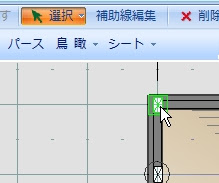
②選択ボタンわきの▼をクリックしてメニューから「要素全選択」を選びます。
③選択した柱と同じ属性の柱すべてが選択状態になります。(柱の種別は考慮されません)
④属性変更のウィンドウで、種別、サイズ、にチェックを付けて一度別の種別に変更すると、形状やサイズが一括編集できます。
※変更後は必ず「更新」
⑤種別を「半柱」にして次に「管柱」で再度更新すると、下図のようになります。

サポート対象部材を含む物件が編集できない

ALTA(アルタ)では、豊富な部材ダウンロードがご利用いただけます。ただし、一部の部材は保守が切れてしまっていたり、ネットの認証がとれない環境では物件自体の編集操作ができない状態になります。

「インテリア部材は無くてもよいので、何とか編集したい!」という時に便利な操作を紹介します。
①該当物件を開いている状態で、画面左上のALTAマークを展開します。
②メニューの中の「保守加入建材の削除」を選択します。
③「対象となる【**コ】の部品を削除しますか?」のメッセージが表示されるので、「はい」を選択します。
④保守対象の物件が削除されるので、編集作業が可能となります。

※この作業をする場合はあらかじめ対象物件をコピーしてからお試しすることをお勧めします。
※保守契約の再開や更新については木建市場042-208-3250へお問い合わせください。


2020年4月28日火曜日

「ALTAコンシェル」ってなに?

ALTA(アルタ)コンシェルは、保守契約者限定のサポートメニューです。
ソフト起動直後の画面から開くことができます。
アイコンをクリックするとブラウザーでアルタコンシェルが開きます。
※必ずプロテクトキー(USB)を挿しているいる状態で操作してください。
ソフトの最新版の入手や操作マニュアル、更新情報を入手できます。

物件入力画面が起動している場合は、画面左上の「アルタマーク」をクリックしてっください。
ALTAコンシェルの項目が表示されます。
※保守解約後はこちらのメニューはご利用いただけません。
ご質問はチャットでお寄せ下さい。

マニュアルを表示する

ALTA(アルタ)のマニュアルを表示する方法は以下の通りです。

物件作成画面の左上「アルタマーク」をクリックします。
アルタマニュアル00
展開したメニューから「マニュアル」を選択します。
アルタマニュアル01
ブラウザーが立ち上がり、メニューが表示されます。
各メニューをクリックすると内容をPDFで参照することができます。
メニューウィンドウを表示したときに下記のようなメッセージが出た場合は、「ブロックされているコンテンツを許可(A)」を必ず選択してください。
ここで提供されている以外のマニュアルを見たい場合はアルタコンシェルを開いてください。
弊社オリジナルの講習テキストをご希望の場合はチャットでお知らせください。


2019年11月1日金曜日

リフォーム物件でカンタンに敷地を作りたい

既存の図面が無いとき。
リフォーム物件の図を書くには、建物はある程度寸法を踏まえて書くことができます。
910モジュールとか、間取りとか、外観とか。

敷地はどうでしょう。難しいですね。
現場にメジャーをもって行き、採寸した情報から敷地を書く時って。
調べると、建物の頂点2つと敷地の頂点1つから図を作成する方法があるようです。。。
ALTA(アルタ)では、まさにそのまんまの入力をする機能がある!?ので紹介します。
まず、建物を入力し、次に敷地を作成したい形状で入力します。

このときに、サイズは本当の敷地と違っていて問題はありませんが、敷地の頂点(角)が作成したい敷地形状と同じになるようにするのがコツです。

続けて、敷地▼の項目から「敷地現況」を選択して建物の輪郭をクリックします。


輪郭が入力できると、次に仮に入れた敷地の頂点と寸法線を結ぶことができます。

寸法が表示されるのでそれぞれの辺の寸法を実測したものに打ち換えます。

数値を入力してOKを押すと敷地形状が指定した寸法に変更されます。
便利です!(数値が実現不可能な場合は動きません)
木建市場(もっけんいちば)では、ALTA(アルタ)の操作講習を随時受付しています。
出張講習も受け付けているのでお気軽にご相談ください。
https://www.mokken.com/alta/index.html

2019年10月22日火曜日

窓にシャッターや面格子をつける

Build Visor ALTA(ビルドバイザーアルタ)で、入力した建具にシャッターをつけたり面格子をつけたりする方法を紹介します。

平面やパースで該当箇所を選択します。
「建具‐属性編集」パネルが表示されるので該当箇所を変更します。
この時、建具をダブルクリックで選択すると、属性編集ウィンドウが開きます。
「雨戸」の項目にシャッターがあります。シャッターは開閉アニメーションで動かすことができません。「シャッター開」か「シャッター閉」を選んで表現します。
属性編集を確定するには必ず「更新」をしましょう。
「雨戸」以外にも「欄間」「中残」「内障子」「雨戸欄間通し」「手摺」「面格子」などの追加変更が可能です。


2019年7月1日月曜日

新機能 AIスケッチ を使ってみる

Build Visor ALTA(ビルドバイザーアルタ)の特徴的な機能であった『手書き認識機能』がリニューアルされました。
従来のデジタルスケッチペン(カメラ内蔵のボールペン)を使用せず、スマートフォンのカメラで撮影するだけ!
以下手順を紹介します。

【専用アプリをインストール】
https://apps.apple.com/us/app/ai%E3%82%B9%E3%82%B1%E3%83%83%E3%83%81/id1445987304
利用にはオプションの購入の他、iPhoneのアプリ入手が必要です。

【専用用紙へ書込み】
アプリの準備ができたら、専用用紙に図面情報を書き込みます。
ALTA手書き認識用紙 ©木建市場
暗くて見にくいですが。壁と部屋記号は黒、建具は赤、のペンで書いてください。
建具はAIにお任せすることもできるので、そちらがおススメです。

【アプリで撮影】
図面が書けたら、アプリを起動して撮影します。撮影はアプリがオートでやってくれるので、指示に従って自動で撮影させます。
撮影をすると、アップロードする準備が完了します。
【データをクラウドにアップしてAIからデータを受け取る】
Build Visor ALTA(ビルドバイザーアルタ)を起動して、物件を新規で作成して、平面入力画面を表示させましょう。
機能切り替えタブ『外部データ』から『AIスケッチ』アイコンを選択します。

画面に取り込み用のQRコードが表示されます。
アプリの「アップロード」タップして、画面上のQRコードを撮影します。
アップロードを実行すると、PCの画面上は読込中のメッセージに切り替わります。
読込が完了するとデータがダウンロードされます!
楽しく住宅提案をできるツールとなりそうです。