2021年1月13日水曜日

平面図に建具の寸法を表示したい(建具記号とその設定)

 ALTA(アルタ)の平面図に建具の寸法を表示する方法を紹介します。

デフォルト(標準)で登録されている建物タイプでは建具記号の平面表示がONになっていません。

以下の手順で表示を変更してみてください。

1:「設計」タブの『物件情報▼』から「図面表示を選択します。


2:図面表示の設定ウィンドウが表示されるので、右下の「オプション」欄のチェックボックス「建具記号」にチェックを付けます。


3:画面上の建具に建具記号が表示されます。


4:建具記号の表示設定は「設計」タブの『物件情報』の「建具記号」から設定可能です。


2020年12月25日金曜日

04-01プレゼンシートを表示する

入力した物件をプレゼンシートにする方法を紹介します。
平面の間取りや敷地の入力が完了し、パースでの表示に問題がなければ次はプレゼンシートに進むことができます。
物件の初期設定で使用するプレゼンシートのひな型を設定しておくことができるので、自社用のシートを作成すると作業が効率化されます。
まずは、画面の切り替え方法とその見方です。

2020年12月9日水曜日

入力した部屋の変形、削除

お気に入り項目から、部屋を入力した後削除したり変形させる方法を紹介します。
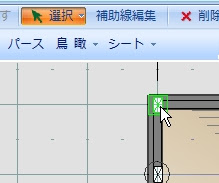
選択ボタンをONにしてから、入力済みの要素をクリックします。
輪郭が赤く表示されて、属性が表示されます。
輪郭をクリックして変形させたり、「削除」ボタンで部屋を消すことが可能です。

部屋のアイコンを検索する

部屋の入力アイコンを検索するには

「お気に入り」のmasterから部屋入力を行う場合、アイコンを探すのが大変ですよね。
そんな時便利なのが頭文字検索機能です。
入力したい部屋の名称の頭文字(洋室ならY)のテンキーを押すとYから始まる部屋入力アイコンに自動的にジャンプします。何度かテンキーを押せば意中の部屋を見つけることができるはずです。

2020年12月8日火曜日

i-ALTA(アイアルタ)の機能がandroid(アンドロイド)でも使える!

 ALTA(アルタ)のオプション機能、i-ALTA(アイアルタ)は、作成した物件データをクラウド上にアップロードして、データを公開することができます。
iPhoneやiPadに専用のアプリをインストールすれば、パスワードを伝えた相手は自由に見ることが可能です。


従来はapple(アップル)のアプリが対象でしたが、Ver6から「3D&VRビューワー」が利用可能になりました。Webから閲覧可能なので、android(アンドロイド)端末などでも利用ができます!
使用するには以下のアドレスから従来通りシリアルとパスワードを入力すれば閲覧が可能です。

https://ialtawebservice.cstnet.co.jp/login.aspx


スマートフォンでQRコードが読み取れる場合は、以下のQRコードを使ってください。

表示されたログイン画面でシリアルとパスワードを入力すると、様々な端末で閲覧が可能です。色々試してみてくださいね。


2020年9月7日月曜日

コーナー建具って作れる?

ALTA(アルタ)では、建具の入力は「お気に入り」の項目か「建具」の項目から入力しますよね。
つまり、そのリストにない建具は入力できないのです。(基本的に)
では、下図のようなコーナー建具は入力できるのか!?
結論から言うと部材がありません。

そこでどうしてもコーナー建具っぽくCGを作りたい方に、裏技紹介。
以下のような手順でそれっぽくすることができます。
※構造や採光は計算できないので、注意してくださいね。

1:設計項目の『壁▼』から「壁くりぬき」でL字型に外壁に穴を作ります。
2:ガラス部分を汎用の『立体線分』や『立体領域』で、それっぽく入力。


3下図のような感じでくり抜きは外壁を少しはみだして入力します。

4:ガラスになる部分に透明のtexture(素材)を張るとこんな感じです。

困ったときにはチャレンジしてみてください。


2020年8月3日月曜日

DTXデータの読み込みで、柱サイズがおかしい。

 ALTA(アルタ)では、他社ソフトで作成したデータを取り込む機能があります。
ここでは、拡張子DTXを取り込んだ場合の柱サイズ不具合について対応方法を紹介します。

上記のように柱が縦長に表示される場合には以下のように対処すると、一括で柱設定を修正できます。
①選択ボタンをONにして、対象となる柱をクリックします。

②選択ボタンわきの▼をクリックしてメニューから「要素全選択」を選びます。
③選択した柱と同じ属性の柱すべてが選択状態になります。(柱の種別は考慮されません)
④属性変更のウィンドウで、種別、サイズ、にチェックを付けて一度別の種別に変更すると、形状やサイズが一括編集できます。
※変更後は必ず「更新」
⑤種別を「半柱」にして次に「管柱」で再度更新すると、下図のようになります。