アルタは敷地領域に高低差を作ることができます。
このような物件では平均GLの「自動算出」が可能です。いかがその手順です。
弊社が販売するBuild Visor ALTA(ビルドバイザーアルタ)ALTA Revolution(アルタレボリューション)のQ&A、よくある質問、日々の印象に残ったサポート内容などについて書いています。ご利用の参考になれば幸いです。講習相談、サポート加入などお気軽にお問合せ下さい。 ※ソフトのバージョンによって紹介している操作の手順は違う場合があります。あらかじめご了承下さい。http://www.mokken.com
2023年12月12日火曜日
平均GLを表示してみたい
敷地に高低差を作ります。
敷地領域のうえに「傾斜面」の法面を重ねて入力すると敷地に高低差ができます。
建築面積を指定するために「性能・構造」メニューの『面積自動』を選択します。
2023年4月3日月曜日
素材を自分で追加したい
素材データを追加したい場合は以下の手順となります。
(ちょっと面倒ですが、確実な方法)
【準備】
①シームレスな画像データの入手
壁紙メーカーなどで繰り返し貼ることができる画像
②画像の高さ×幅サイズの入手
【追加の手順】
①物件一覧画面で「建材」の項目を表示します。
「建材」の項目が無い場合は『表示』の設定を変更してください。
②必要に応じて「建材」の項目にフォルダを追加してください。
「建材」を右クリックするとメニューから「ファルダの作成」ができます。
④素材の複写先を任意の建材フォルダに設定します。
⑤任意のフォルダに複製した「素材」データを編集します。
アイコンをダブルクリックすると、詳細設定画面が表示されます。
テクスチャに☑をして、ファイルの項目から任意のシームレス画像を指定します。
画像が切り替わったら、サムネイルの画像変更をクリックします。
リストのアイコンができたら、アイコンを右クリックして、名前を変更します。

⑥物件を開いて、確認します。
アイコンができていればドラックアンドドロップで貼付けができます。
2023年1月6日金曜日
玄関框と建具の重なりで穴が開く
建具と玄関框の取り合いになる部分に穴が開くことがあります。
パース図にすると、枠と框が干渉している箇所に、床に穴が開く状態です。枠の位置を調整すると表示は改善します。図のように框を開口部がまたがないように入力サイズを調整してください。
パース図の穴が改善されます。
※納まりとして框を優先したい場合は立体領域で蓋をしてください。
2022年12月26日月曜日
腰壁の上にカウンターを設置する
ALTA(アルタ)では、腰壁の上にカウンターを設置することができます。
設置の方法別に入力方法を紹介します。
①腰壁の上に均等に出ている
②腰壁から片側に飛び出ている
まず①のタイプですが、初めに腰壁を「笠木無」で入力します。
「間取」の項目からリボンメニューの「壁」を選択して入力します。
属性パネルの設定で、「種別」=「腰壁」、「笠木」=「なし」を選択します。
「間取」の項目からリボンメニューの「カウンター」を選択して入力します。
②のタイプのカウンターは、腰壁/笠木あり+カウンター/壁面取付の、組み合わせで表現します。
まず腰壁を「笠木」=「有り」で入力します。この時カウンターと同じ「厚さ」にします。
次に「間取」の項目からリボンメニューの「カウンター」を選択して入力します。
属性パネルの設定で、「カウンタータイプ」=「壁面取付」を選択します。
(この時笠木のチリは0にしましょう)
素材を合わせて貼り付けると、違和感がなくなります。
2022年10月8日土曜日
平面図のインテリア重なり表示(机の上に椅子!?)
ALTA(アルタ)では平面図に机や椅子の三次元部材を配置することで、簡単に内観パースが作成できます。ただし、机⇒椅子の順に入力をすると、図のような状態になってしまいますよね。
平面では、椅子が机の上に載っているように見えますが、パース表示にした場合は何も問題はありません。平面のインテリアデータ表示順は、入力順となっているため、後から入れたものが上に乗っかっているように表示されます。2022年3月5日土曜日
スナップや入力優先のボタンが表示できない
ALTA(アルタ)では、入力のコントロールをするボタンメニューがこの部分に集約されています(呼称=ステータスバー)
このボタンが解像度によっては全部表示されない場合があるんです。
特に見切れてしまいやすいのが、はじっこにある「スナップ」と「入力優先」です。
補助線を使う方にとっては結構大事なボタンなのに「スナップ」がないのは致命傷です!
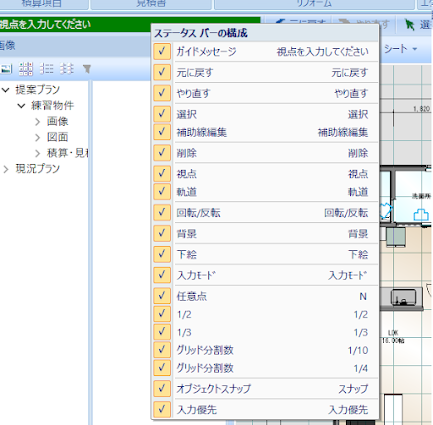
そこで試していただきたいのはステータスバーの表示項目設定です。
ステータスバーを右クリックで選択します
すると、図のように「ステータスバーの構成」ウィンドウが表示されます。
「ガイドメッセージ」などあまり使っていないものをOFFにする(チェックを外す)と必要なメニューだけを表示することができます!
困ったときはぜひ試してください。
木建市場ではアルタの操作指導 入力支援などのサービスを提供しています。▼お気軽にご相談ください▼
2021年12月18日土曜日
部材の配置 SPDマークの部材 リクシルデザイナーズレールで試す
ALTA(アルタ)では、ダウンロードで様々な部材を追加することができます。
(保守への加入が必要です⇒木建市場042-5046-1186)
登録:
投稿 (Atom)