2023年1月6日金曜日

玄関框と建具の重なりで穴が開く

 建具と玄関框の取り合いになる部分に穴が開くことがあります。

パース図にすると、枠と框が干渉している箇所に、床に穴が開く状態です。
枠の位置を調整すると表示は改善します。
図のように框を開口部がまたがないように入力サイズを調整してください。
パース図の穴が改善されます。
※納まりとして框を優先したい場合は立体領域で蓋をしてください。


アルタの操作支援 入力代行・操作指導も受け付けています
http://www.mokken.com/

2022年12月26日月曜日

腰壁の上にカウンターを設置する

 ALTA(アルタ)では、腰壁の上にカウンターを設置することができます。

設置の方法別に入力方法を紹介します。

①腰壁の上に均等に出ている


②腰壁から片側に飛び出ている


まず①のタイプですが、初めに腰壁を「笠木無」で入力します。
「間取」の項目からリボンメニューの「壁」を選択して入力します。
属性パネルの設定で、「種別」=「腰壁」、「笠木」=「なし」を選択します。

「間取」の項目からリボンメニューの「カウンター」を選択して入力します。
属性パネルの設定で、「カウンタータイプ」=「天端乗せ」に設定して、任意の幅のカウンターを腰壁の上に入力します。

これで、腰壁の上にカウンターが乗っかった状態になります。


②のタイプのカウンターは、腰壁/笠木あり+カウンター/壁面取付の、組み合わせで表現します。
まず腰壁を「笠木」=「有り」で入力します。この時カウンターと同じ「厚さ」にします。

次に「間取」の項目からリボンメニューの「カウンター」を選択して入力します。
属性パネルの設定で、「カウンタータイプ」=「壁面取付」を選択します。

高さを合わせずに二つの要素を入力すると下図のようになります。

笠木とカウンターの高さをそろえると下図のようになります。
(この時笠木のチリは0にしましょう)
素材を合わせて貼り付けると、違和感がなくなります。


2022年10月8日土曜日

平面図のインテリア重なり表示(机の上に椅子!?)

 ALTA(アルタ)では平面図に机や椅子の三次元部材を配置することで、簡単に内観パースが作成できます。ただし、机⇒椅子の順に入力をすると、図のような状態になってしまいますよね。

平面では、椅子が机の上に載っているように見えますが、パース表示にした場合は何も問題はありません。
平面のインテリアデータ表示順は、入力順となっているため、後から入れたものが上に乗っかっているように表示されます。
この表示順を変更したい場合は、まず対象となるインテリア(ここでは椅子)を選択します。
次に、マウス右クリックを長めに押してから指を離すと以下のような拡張メニューが表示できます。拡張メニューの中から、「最上面で表示」や「最下面で表示」を選択することで、平面の表示順は変更できます。
今回は、椅子を机の下に表示するため「最下面で表示」を選択しました。図のように椅子は机の下側に表示されます。
エクステリアでも同じ対応が可能です。お試しください!


2022年3月5日土曜日

スナップや入力優先のボタンが表示できない

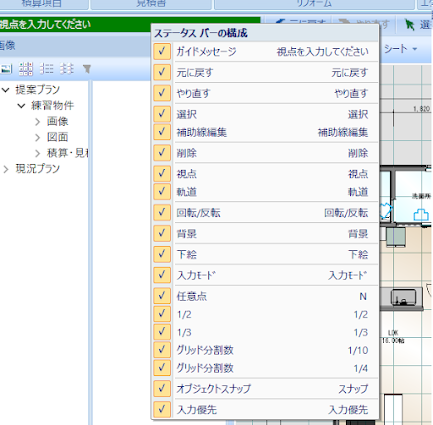
  ALTA(アルタ)では、入力のコントロールをするボタンメニューがこの部分に集約されています(呼称=ステータスバー)
このボタンが解像度によっては全部表示されない場合があるんです。

本当は右端に出ているはずのボタンが見切れています。

特に見切れてしまいやすいのが、はじっこにある「スナップ」と「入力優先」です。
補助線を使う方にとっては結構大事なボタンなのに「スナップ」がないのは致命傷です!


そこで試していただきたいのはステータスバーの表示項目設定です。
ステータスバーを右クリックで選択します

すると、図のように「ステータスバーの構成」ウィンドウが表示されます。
「ガイドメッセージ」などあまり使っていないものをOFFにする(チェックを外す)と必要なメニューだけを表示することができます!

困ったときはぜひ試してください。
木建市場ではアルタの操作指導 入力支援などのサービスを提供しています。
▼お気軽にご相談ください▼


2021年12月18日土曜日

部材の配置 SPDマークの部材 リクシルデザイナーズレールで試す

 ALTA(アルタ)では、ダウンロードで様々な部材を追加することができます。
(保守への加入が必要です⇒木建市場042-5046-1186)

部材には色々な機能がありますが「SPD」マークのついている三次元部材には詳細な設定が可能になっています。「これどうやって使うの?」という質問について書いてみます。
通常の部材のように入力すると標準の設定で配置が行われます。
属性の項目は以下のようになります。すべての設定値は標準です。
他の通常三次元部材と違い詳細の設定があり、端部の形状や斜め対応などが行えます。

設定を変更していくことで、傾斜や連結も可能です。


「SPD」マークのある部材で出来ることは、それぞれ違いがあります。設定をよく確認して使ってみましょう。


2021年6月7日月曜日

アルタの物件を三次元データとして出力する(3DS)

 ALTA(アルタ)のデータを他の三次元ソフトで利用したい場合どのような方法があるのか、調べました。3DS studio ファイル形式は多くのソフトで利用できる形式です。

物件データが入力出来た後に「外部データ」タブを選択して出力メニューを表示します。


出力のメニューから『その他』アイコン上側を選択します。


「名前を付けて保存」のウィンドウが表示されるので、保存先を指定します。


ファイル名を入力して、ファイルの種類を3DS studio ファイル形式にします。

物件の敷地関連のデータが不要な場合は「建物のみ出力」にチェックをつけます。

※後は「保存」をするだけなのですが、3DS studio ファイル形式のデータ出力は
画面をパース表示にしている時しかできません。注意してください。

出力したデータは、texture(テクスチャ―)データと三次元データの二種類です。
それぞれ読込先のソフトで必要となります。
三次元プリンター用のソフトなどで利用できます。


アルタの操作支援
▼入力代行・操作指導も受け付けています▼

http://www.mokken.com/


2021年6月2日水曜日

プレゼンシートの面積が微妙に合わない?

 ALTA(アルタ)では、プレゼンシートを作成できる「シート」という機能があります。
このシートにはデフォルト(初期設定)で数値が表示される領域が設定されています。
「この数字っておかしくないですか?」という質問について書いてみます。


ここの数字です。拡大すると、下の図のような感じです。
これらの数字は、属性で確認すると、入力されているのは数字ではなく
[1F床面積(㎡)]という文字列が選択されていることが分かります。

それぞれの数値は、自動で表示されています。
もし数字を再計算する場合は、設計タブの『面積自動』を使います。
『面積自動』ボタン上側を押して、「面積 自動生成」ウィンドウを表示します。
床面積と建築面積、見附面積の生成ができます。
面積領域の追加や変更を行う場合は、『面積自動』ボタン下側のメニューから操作します。

巾2メートルを超えるバルコニーの場合など手入力で修正をする必要があります。
床面積や建築面積の増減を入力します。

また、施工面積の設定は「設計」タブの『物件情報』上側ボタンで設定できます。
物件情報の「施工面積計算」の項目で数値を確認・変更できます。


壁で囲まれたポーチがある場合は参考にしてください。